< 디스크 이미징 >
디스크 이미징: 하드디스크(HDD), SSD 등의 디지털 저장매체에 저장된 모든 데이터를 바이트 단위로 복제하여 하나의 파일(디스크 이미지)로 만드는 과정.
- 디지털 저장매체: 데이터를 저장하는 장치. (예: 하드디스크, C 드라이브, D 드라이브 등)
- 디지털 데이터: 0과 1로 구성된 데이터. (디지털 저장매체에 디지털 데이터가 존재)
- 디스크 이미지: 디지털 저장매체의 디지털 데이터를 바이트 단위로 복제한 파일 형식. 디지털 저장매체와 동일한 데이터를 가짐.
FTK Imager를 이용한 디스크 이미징 실습
1. 증거물 추가하기
FTK Imager를 실행한 뒤, 왼쪽 상단의 [add evidence item] 버튼을 눌러 증거물(드라이브, 이미지 파일 등)을 추가
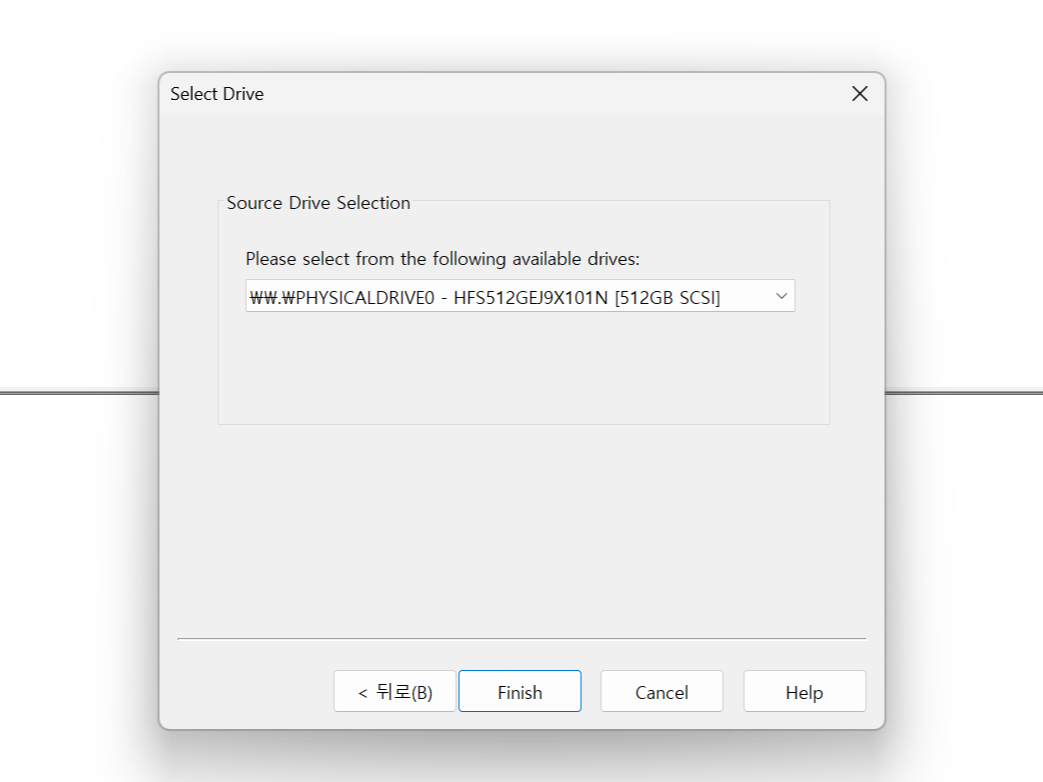
2. 디스크 추가하기
USB 등 저장장치 연결 후, [Physical Drive] 버튼 클릭
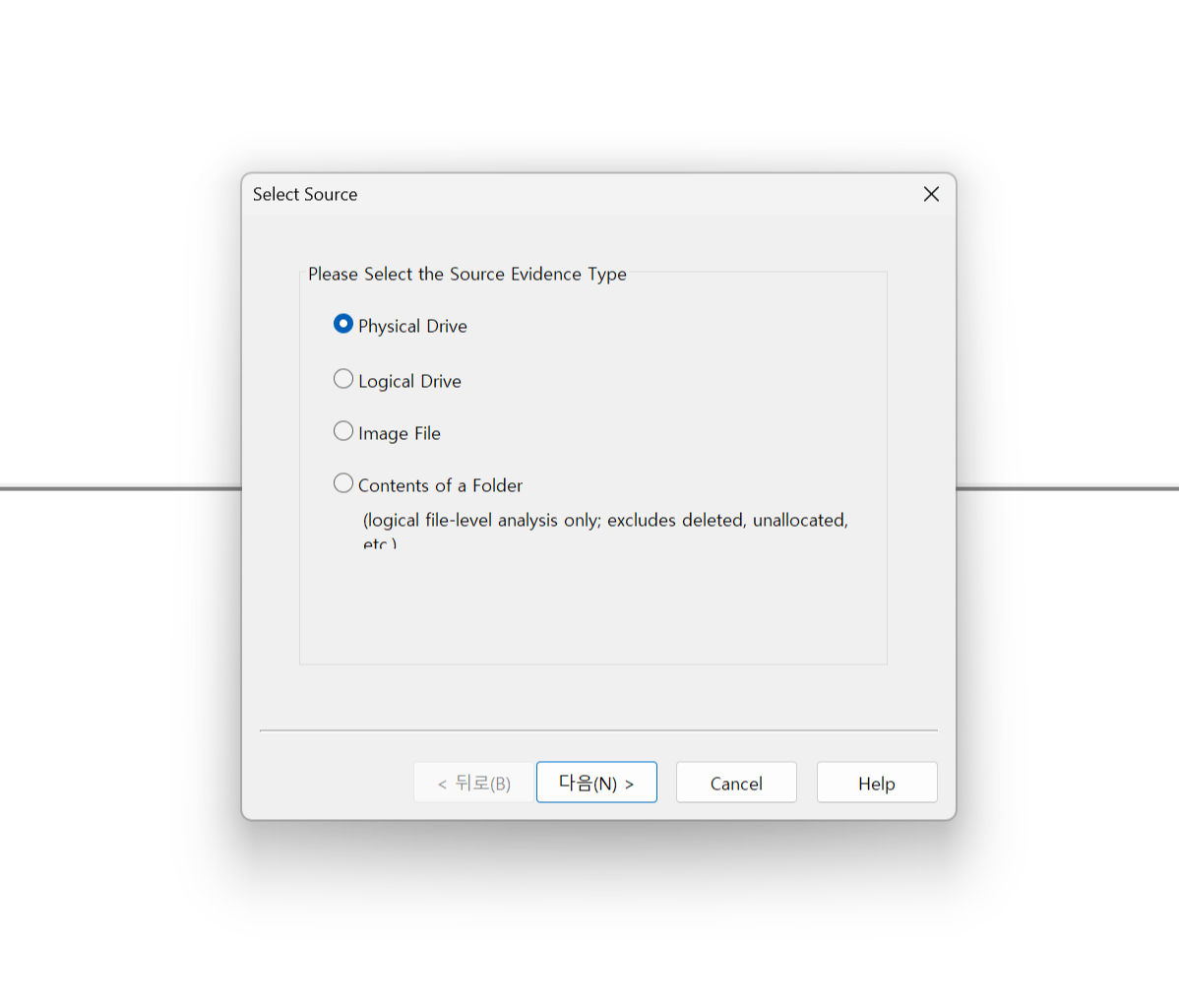
| 버튼 | 의미 |
| Physical Drive | 물리적인 드라이브(=디스크)를 프로그램에 추가 |
| Logical Drive | 논리적인 드라이브(=드라이브)를 프로그램에 추가 |
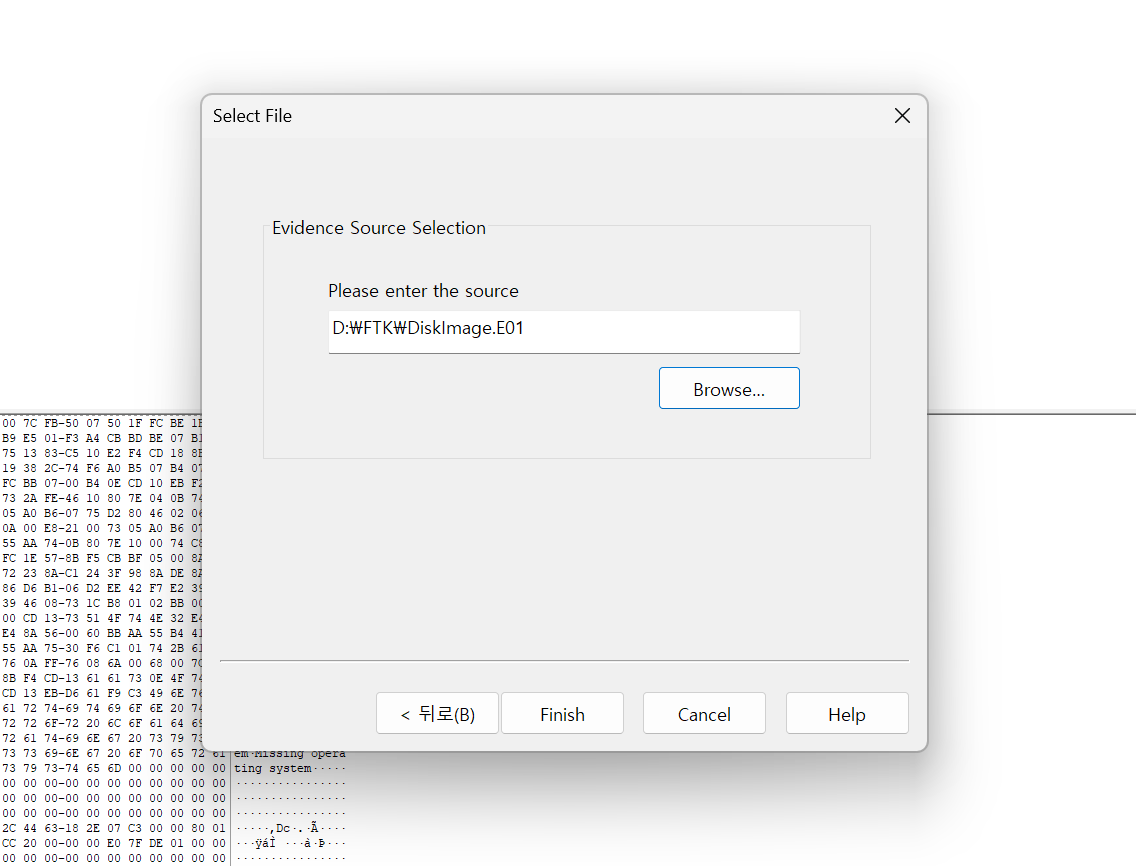
| Image File | 디스크 이미지 파일을 프로그램에 추가 |
| Contents of a Folder | 특정 폴더의 파일들을 프로그램에 추가 |
▷ 디스크 vs 드라이브
- 디스크(Disk): 물리적으로 형태를 지닌 저장매체 (하드디스크, SSD 등) ( FTK Imager에서는 Physical Drive라는 표현을 사용)
- 드라이브(Drive): 논리적으로 나뉜 저장공간 (C:, D: 등)
3. 디스크 이미지 생성하기
추가한 디스크에서 우클릭 → [Export Disk Image] 클릭

Add 버튼 클릭 → 이미지 유형 선택 창이 뜸
E01 클릭
E01: 압축 저장 + 무결성 검증(해시 포함). 가장 많이 쓰임

4. 이미지 정보 및 저장 설정
Browse를 눌러 저장 경로와 파일 이름 지정
Image Fragment Size = 0 (분할 저장 안 함)
설정 완료 후 Finish

☆ 주의사항
- 디스크 이미지를 디스크 이미징 대상이 되는 저장장치에 저장하면 안 됨
(예: USB 이미지를 USB에 저장 X) - 저장 위치에 충분한 공간 확보 필요
5. 이미징 시작 및 완료 확인
- Start 버튼 클릭 → 디스크 이미징 시작
- 진행 중에는 시간이 오래 걸릴 수 있음 (용량에 따라 상이)
- 완료되면:
- 해시값 확인으로 무결성 검증
- 지정한 경로에 .E01 확장자의 이미지 파일이 생성됨

디스크 이미징 vs. 디스크 복제 vs. 복사
| 설명 | 결과물 | 주요 사용 사례 | |
| 디스크 이미징 | 저장매체의 전체 데이터를 바이트 단위로 복제하여 하나의 파일 형태로 저장 | .E01, .dd 등의 디스크 이미지 파일 | 디지털 포렌식, 증거 보존 |
| 디스크 복제 | 원본 저장매체의 데이터를 다른 저장매체에 그대로 복사 | 복사된 저장매체 (실체 장치) | 시스템 마이그레이션, 백업 |
| 복사 | 파일 또는 폴더 단위의 일부 데이터만 복사 | 선택된 파일/폴더 | 일반 백업, 선별적 압수 수집 |
비유하자면,
- 디스크 이미징: 책을 스캔해서 PDF 파일로 저장하는 것
- 디스크 복제: 책을 그대로 복사해서 또 다른 책을 만드는 것
- 복사: 책의 일부 페이지(파일)를 복사하는 것
디스크 이미지 마운트
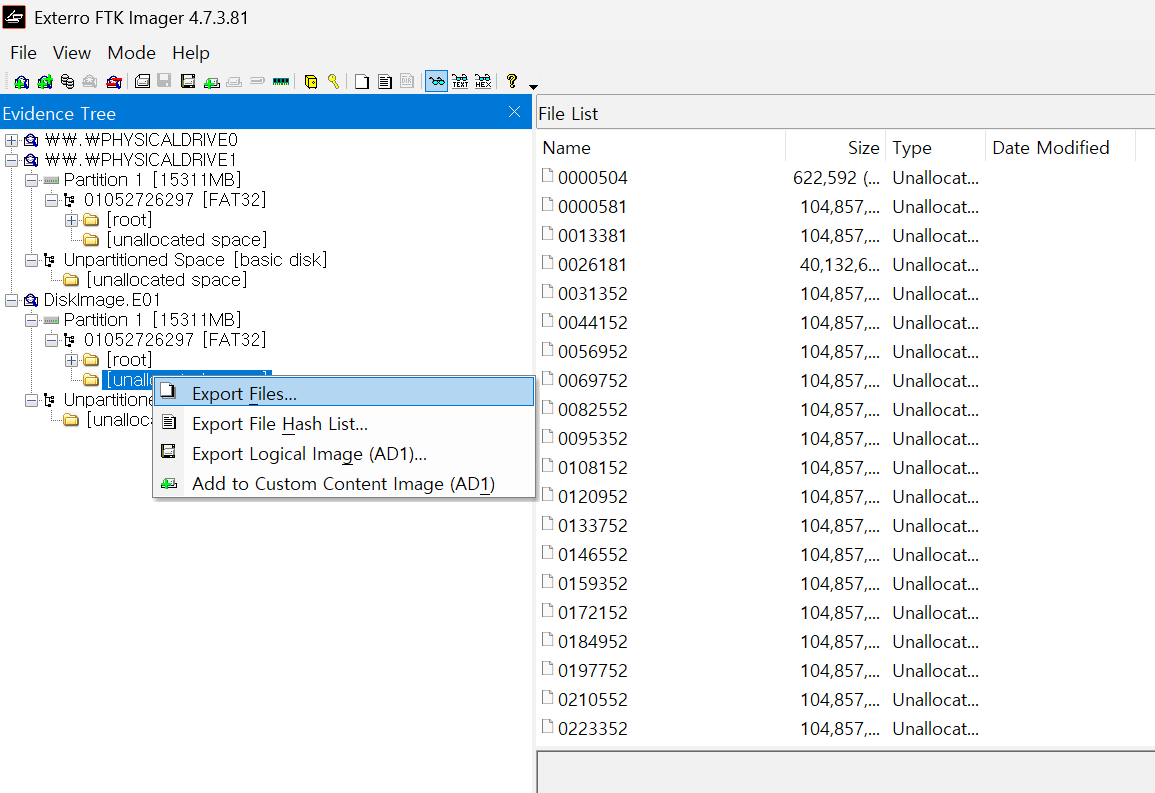
디스크 이미지 파일을 컴퓨터에 인식시키는 과정

'드림핵' 카테고리의 다른 글
| [드림핵] 윈도우 포렌식 - 레지스트리, find the USB, Autoruns (0) | 2025.05.20 |
|---|---|
| [드림핵] 파일 시스템 + 실습 (2) | 2025.05.13 |
| [드림핵] 디지털 데이터와 디지털 장치 (6) | 2025.04.08 |
| [드림핵] 디지털 증거-3 (해시 함수) (0) | 2025.04.01 |
| [드림핵] 디지털 증거-2 (메모리 덤프) (0) | 2025.04.01 |

