<디지털 증거 획득 (Digital Evidence Acquisition)>
Slides/Fundamentals/(FP) 디지털 증거 획득 (Digital Evidence Acquisition).pdf at master · proneer/Slides
Slides. Contribute to proneer/Slides development by creating an account on GitHub.
github.com
증거 획득 방식
1. 저장매체 복사
원본 읽기 → 사본 쓰기
- 장점
- 비교적 손쉬운 방법으로 증거 수집 가능
- 빠른 분석 가능 → 필요한 데이터만 빠르게 확보
- 시스템 전원을 내릴 수 없는 상황에서 유용
- 단점
- 활성 시스템의 훼손 위험
- 일반적인 복사 방식이므로 삭제된 파일은 복구 어려움
- 파일/디렉터리 단위만 복사됨 (은닉 데이터 수집에 한계)
2. 저장매체 복제
물리 섹터 단위로 원본 전체 복제
- 장점
- 무결성 유지
- 삭제된 파일 포함 모든 정보 복구 가능
- 단점
- 동일하거나 더 큰 사본 저장매체 필요
- 저장매체 특성에 따라 에러 발생 가능
- 복제 전 완전 삭제(wiping) 필요
3. 저장매체 이미징
이미지 파일 형태로 저장
- 장점
- 무결성 유지
- 복제보다 유연함 (압축 가능, 여러 명이 병렬 작업 가능)
- 사본 저장매체 없이도 저장 가능 (이미지 파일만 있으면 됨)
- 복제 전 Wiping 필요 없음
- 단점
- 2TB 원본을 압축 없이 저장하려면 2TB 이상 공간 필요
4. 저장매체 이미지 종류
RAW(dd) 이미지
- 비트스트림 그대로 저장
- 무결성 유지 불확실성 존재 가능
E01(Ex01) 이미지
- EnCase 등 도구에서 사용
- MD5, CRC, SHA1 해시값으로 무결성 유지
- Ex01은 AES256 등 보안 기능 강화
5. 저장매체 이미지 포맷

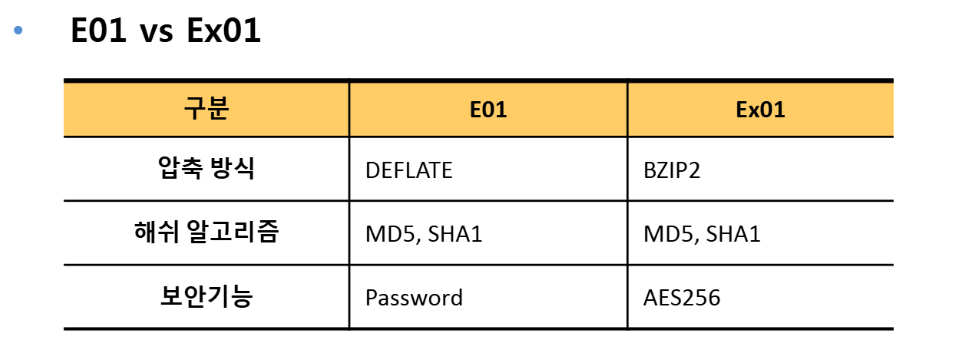
증거 획득 도구
1. FTK Imager
- 지원 파일 형식: RAW/DD, SMART, EnCase E01, AFF
- 파일 크기: 사용자 정의 가능
- 암호화 지원:
- SHA-512
- AES 128/192/256
- 패스프레이즈, 키파일, 인증서 등 키 자료 설정 가능
- 장점
- 가볍고 무료
- 다양한 포맷과 암호화 지원
- 이미지 생성 전 물리 드라이브, 논리 드라이브, 파일/폴더 등 선택 가능
2. Tableau Imager (with Write Blocker)
- 지원 형식: RAW/DD, EnCase E01, DMG
- 파일 크기 단위 설정: 700MB, 1G, 2G, 4G, 무제한
- 에러 복구 기능:
- Quick Recovery
- Complete Recovery
- 해시 지원: MD5, SHA1, MD5+SHA1
- 장점
- Tableau의 Write Blocker와 함께 사용하면 무결성 보장에 탁월
- 정밀한 복사 + 이미지 생성 기능
- USB 디스크 등 다양한 저장장치 지원
3. 기타 도구
- EnCase (Linen 버전): 전통적인 포렌식 소프트웨어, 법정에서 높은 신뢰도
- FAU DD: 리눅스 기반 dd 도구의 포렌식 확장 버전
< 디지털 증거 수집 방안 (Digital Evidence Collection) >
Slides/Fundamentals/(FP) 디지털 증거 수집 방안 (Digital Evidence Collection).pdf at master · proneer/Slides
Slides. Contribute to proneer/Slides development by creating an account on GitHub.
github.com
1. 온라인 수집
1)라이브 데이터
- 시스템이 작동 중일 때 수집 가능
- 메모리 데이터, 활성/비활성 주요 데이터 포함
- 이벤트 원인을 파악하는 데 유용
라이브 데이터 수집 시 주요 대상
- 물리 메모리 (RAM)
- 활성 데이터
- 네트워크 정보
- 실행 중인 프로세스
- 로그인 사용자 정보
- 시스템 정보
- 네트워크 인터페이스 정보
- 작업 스케줄러 정보
- 클립보드 내용
- 자동 실행 항목 등
- 비활성 주요 데이터
- 로그, 레지스트리, 웹 브라우저 기록 등
- 네트워크 패킷
라이브 데이터 수집 시 고려사항
- 시스템 변경을 최소화하도록 스크립트 또는 커맨드라인 도구 사용
- Windows: 배치 스크립트
- Linux/Unix: 셸 스크립트
- 수집 도구는 사전 준비된 명령어로 사용
- 중복 실행 가능 여부 확인 (증거 위변조 방지)
- 수집 전 테스트 필수
- OOV (Order of Volatility, 휘발성 민감도) 순서를 고려해 수집
실습
<FPLive_win.bat을 활용한 윈도우 라이브 데이터 수집>
2) 저장장치 복사
1. 복사 대상 조건에 따른 접근 방법
- 특정 폴더나 파일로 제한된 경우
- 라이브 상태에서 특정 시간대나 사용자 활동 중심으로 파일 검색 후 추출
- 키워드를 기반으로 검색 후 추출
- 저장장치 전체 이미지화가 불가능하거나 빠른 분석이 필요한 경우
- 시스템 주요 분석 데이터만 수집
예: /var/log 폴더(리눅스), 윈도우 시스템 로그 - 웹 브라우저 데이터, 이메일 저장 파일, 복호화 불가한 복사본, 로그(웹로그, 애플리케이션 등), 데이터베이스 파일 등도 포함
- 특정 시간 기준으로 생성/수정/접근된 파일만 선별 수집
- 시스템 주요 분석 데이터만 수집
2. 도구 – ROBOCOPY (Robust File Copy)
- 기본 복사 옵션
- /S : 하위 디렉터리 복사 (빈 디렉터리 제외)
- /E : 하위 디렉터리 포함해 빈 디렉터리까지 복사
- /MIR : 디렉터리 미러링
- /COPY:FLAG : 복사 항목 선택 (예: /COPY:DAT)
- D: 데이터, A: 속성, T: 타임스탬프, S: 보안, O: 소유자, U: 감사
- /COPYALL : 모든 정보 복사 (COPY:DATSOU)
- 파일 선택 옵션
- /A+:RASCHNETO : 특정 속성 가진 파일만 복사
- /MAXAGE:yyyymmdd, /MINAGE:yyyymmdd : 날짜 기준 복사
- /XJ : 연결지점(JUNCTION) 제외
- 다시 시도 옵션
- /R:n : 실패 시 n회 재시도 (기본값 100만 회)
- /W:n : 재시도 간 대기시간 (기본값 30초)
- 로깅 옵션
- /TS : 타임스탬프 포함 출력
- /FP : 전체 경로 포함
- /ETA : 예상 도착 시간 표시
- /TEE : 콘솔 및 로그 동시 출력
- /LOG:file : 로그 파일에 저장
3. 도구 – GImageX
- Windows Imaging Format (WIM) 형식의 이미지를 생성하는 도구
- 사용자는 GUI에서 소스 및 목적지 경로를 지정하여 디스크 이미지를 생성 가능
- 주요 입력 항목:
- Source (원본 디렉터리)
- Destination (이미지 저장 경로)
- Name / Description (이미지 이름 및 설명)
- Compression (압축 속도 선택)
- Boot, Verify, Check 등 다양한 옵션 체크 가능
실습
ROBOCOPY를 이용한 파일 선별 수집 실습
- 시스템 이벤트 로그 수집하기
- %SystemRoot%\system32\config 폴더 하위의 모든 파일 수집하기
3) 저장장치 이미징
- 전원 차단이 불가능할 경우 라이브 상태에서 이미지 획득 필요
- RAID, LVM 등 논리적 구성의 저장장치도 라이브로 이미지 가능
- 대부분 전용 소프트웨어를 이용해 이미지 획득
1. 이미징 방식
- 로컬 이미징
- 시스템에 직접 연결해 수행
- USB, IEEE1394, eSATA 등 외부 인터페이스 사용 가능
- 원격 이미징
- 네트워크 연결 상태에서 수행
- 서비스 포트를 활용하거나 트래픽 제한을 통해 처리
2. 이미지 획득 도구
- 로컬 이미징 도구
- FTK Imager (Lite) – AccessData
- 디스크 전체, 논리 드라이브, 폴더, 이미지 파일 등 다양한 선택 가능
- Tableau Imager – Guidance Software
- EnCase Forensic Imager – Guidance Software
- 원격 이미징 도구
- F-Response Series
- DD(Disk Dumper) + NetCat
- 네트워크로 이미지 전송을 위한 조합
실습
- FTK Imager 실습
- 라이브 시스템의 저장장치 이미지 만들기
- 이미지 파일을 마운트해서 열기
- F-Response 실습
- F-Response Tactical로 원격 시스템 저장장치 이미지 획득
2. 오프라인 수집
시스템이 꺼진(전원이 꺼진) 상태에서 이루어지는 디지털 증거 수집
1. 저장장치 복사
- 방법: 원본의 필요한 파일이나 폴더만 선택적으로 복사
- 장점:
- 필요한 데이터만 빠르게 수집 가능 → 분석 속도 향상
- 신속한 대응
- 단점:
- 삭제 파일, 숨겨진 데이터 확인 불가
- 메타정보 별도 관리 필요
2. 저장장치 복제 (클로닝)
- 방법: 원본 저장장치의 모든 섹터를 사본 장치에 복사
- 장점:
- 삭제된 파일까지 복구 가능
- 이미지보다 빠른 속도
- 현장 대응에 적합
- 단점:
- 동일한 크기의 사본 저장장치 필요
- 저장장치 오류/배드섹터도 복제됨
- 복제 전 완전삭제 필요
3. 저장장치 이미징 (Imaging)
- 방법: 원본의 모든 섹터를 이미지 파일로 저장
- 장점:
- 삭제 파일 복구 가능
- 공유/분석이 용이
- 압축, 암호화 가능 → 저장 효율, 보안 ↑
- 단점:
- 압축하지 않으면 원본보다 더 큰 저장공간 필요
- 포렌식 이미지 형식
| RAW (dd) | 단순 비트스트림, 보호 메커니즘 없음 |
| E01 / Ex01 | EnCase 지원 포맷, 무결성 보장 (CRC, MD5), 암호화/압축 지원 |
| 기타 | AFF, SMART, ProDiscover 등 다양한 형식 존재 |
4. 오프라인 수집 도구
- 쓰기방지장치
- Tableau Forensic Bridge
- Forensic Dock Series (WiebeTech)
- DriveLock (ICS)
- 복제/이미징 도구
- TD3 - Guidance Software
- Falcon - Logicube
- MagiCube 2 - Data Expert
- Image MASSter Solo-4 - ICS
무결성 불필요: 이미지 소프트웨어로 직접 복제/이미징 가능
무결성 필요: 쓰기방지장치 하에서 작업 수행
'인프런' 카테고리의 다른 글
| [인프런] 31. MUICache ~32. AmCache & ShimCache (0) | 2025.07.14 |
|---|---|
| [인프런] 26강 MFT 개념 및 실습 ~ 28강 바로가기(.LNK) 개념 및 실습 & 바로가기 파일 포렌식 (LNK Forensics) (1) | 2025.05.20 |
| [인프런] 강의섹션3. 침해사고 대응기법, 해커의 발자취를 찾아라 ~ 섹션4. 윈도우 포렌식, 깊게 들어가 보아요 & 레지스트리 포렌식과 보안 (Registry Forensics) (0) | 2025.05.13 |
| [인프런] 메모리 포렌식 (0) | 2025.04.08 |
| <인프런 - 기초부터 따라하는 디지털포렌식 (손지훈)> (0) | 2025.04.08 |


